|
Handleiding APPostel app HervormdBru
Handleiding APPostel app HervormdBru
Hoe werkt de Appostel App Vanuit de Hervormde Gemeente Bruinisse willen wij het gebruik van de Appostel app stimuleren. Zowel voor het geven van gaven als het doen van de jaarlijkse toezegging. Dit is gemakkelijker voor u als lid en maakt ook de administratie voor de kerkrentmeesters makkelijker. Wanneer u deze app gebruikt heeft het onze voorkeur dat u werkt met tegoed als u die mogelijkheid heeft. Wij betalen de bank namelijk per transactie een administratie vergoeding. Het gebruik maken van tegoed kan het aantal transacties verminderen en bespaart dus zo kosten.
Installeren & account aanmaken
De appostel app kan geïnstalleerd worden op een smartphone. U heeft hier verder voor nodig een emailaccount en een app van uw eigen bank met betaalmogelijkheid (iDeal/Wero).
Ga naar de ‘app store’ (apple) of Google Play (android).
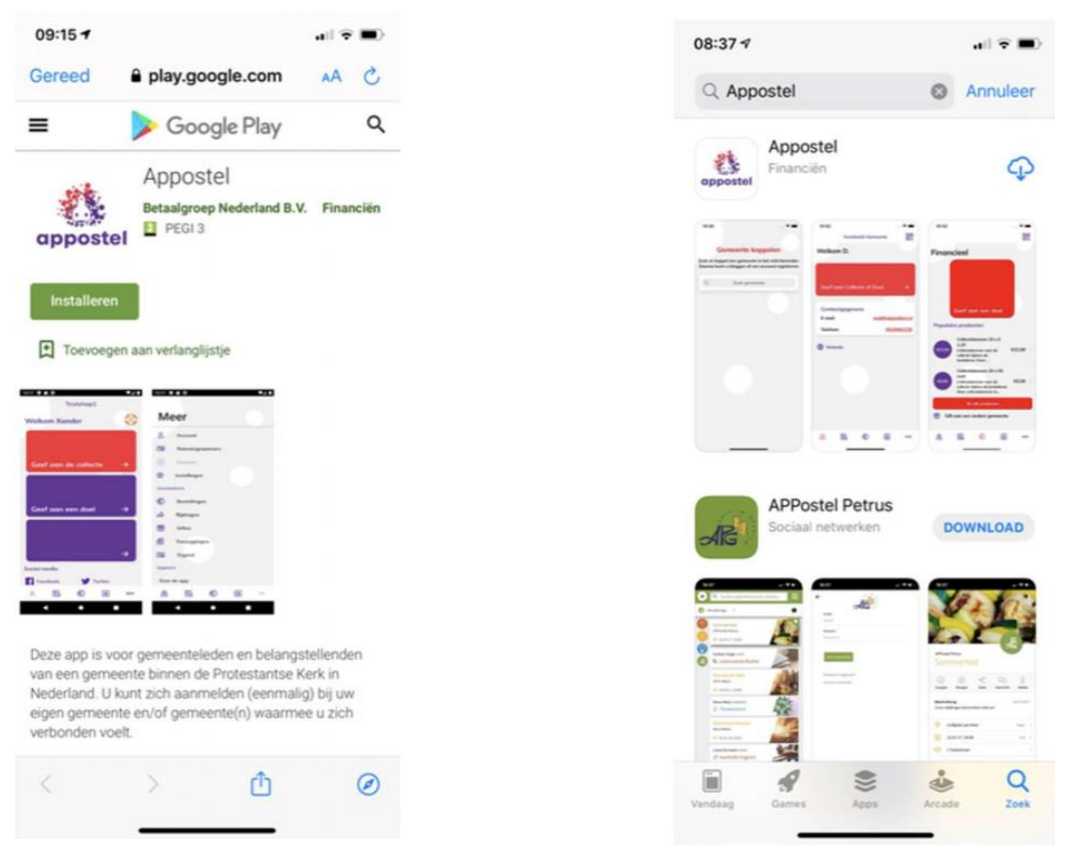
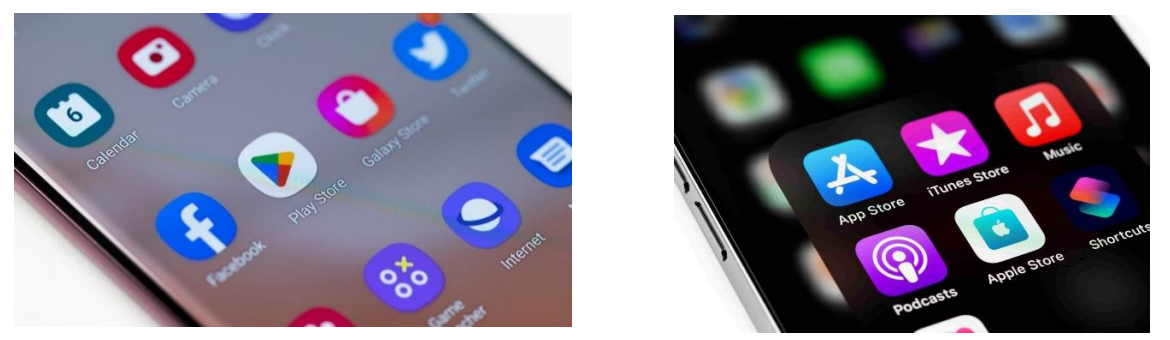 Zoek naar “appostel” en installeer deze app. Zoek naar “appostel” en installeer deze app.
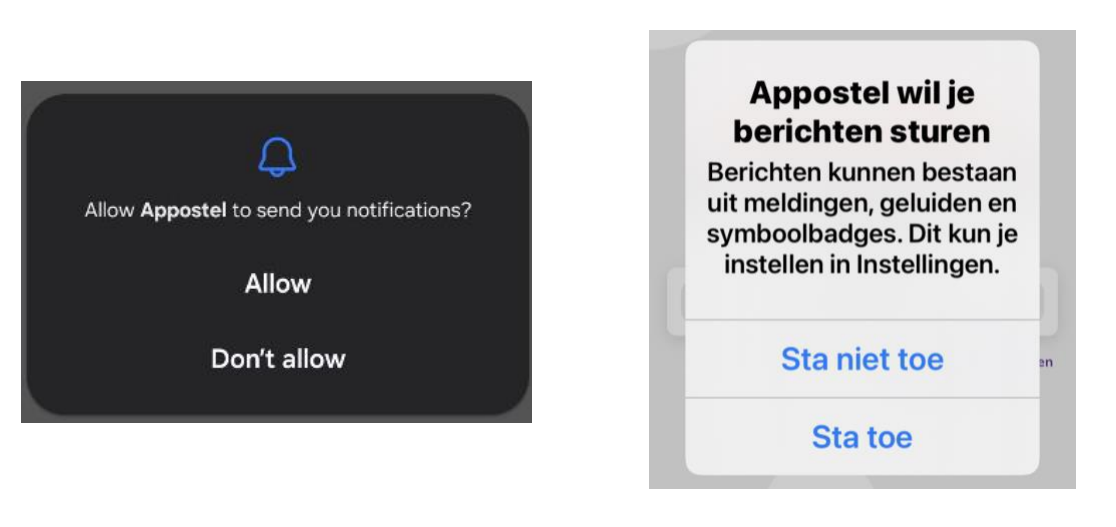
 Wanneer de appostel app voor het eerst gestart wordt vraagt hij u notificaties mag sturen. U kunt kiezen om dit wel of niet toe te staan. Dit kan later in de instellingen altijd weer gewijzigd worden. Wanneer de appostel app voor het eerst gestart wordt vraagt hij u notificaties mag sturen. U kunt kiezen om dit wel of niet toe te staan. Dit kan later in de instellingen altijd weer gewijzigd worden.
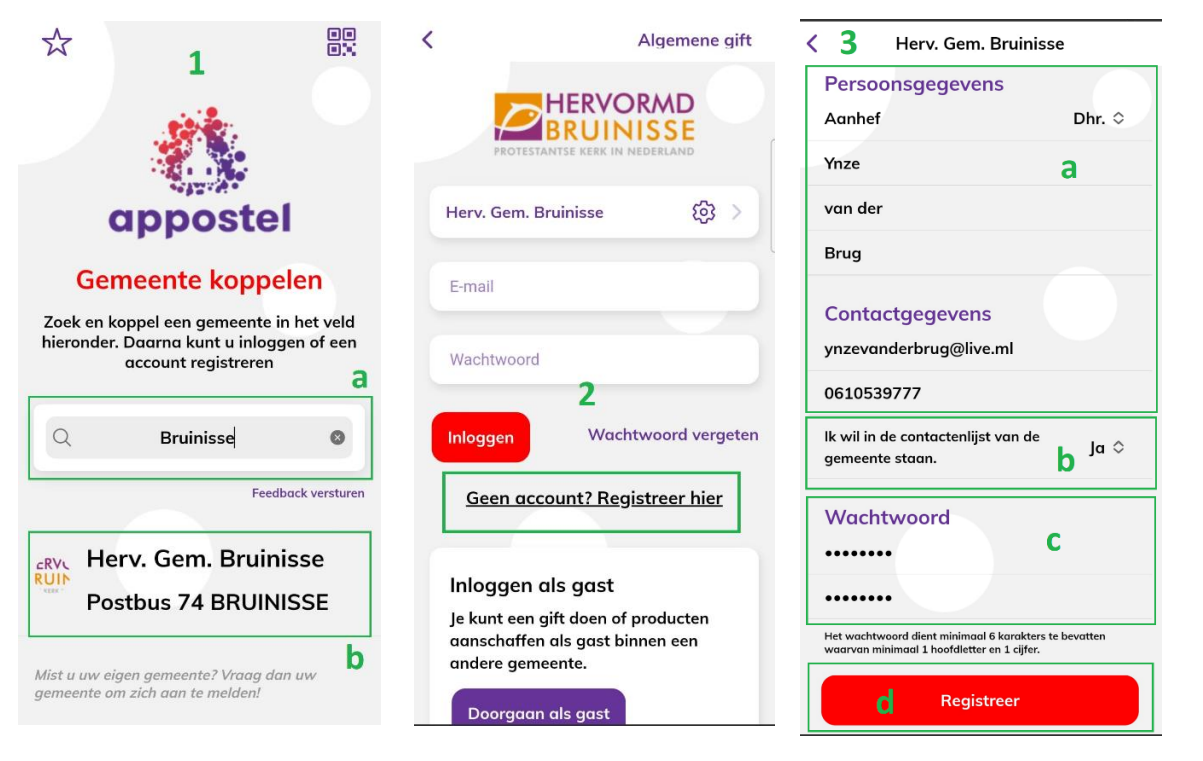
Indien u nog geen account hebt kunt u er één aanmaken anders kunt u doorgaan naar inloggen.
Account aanmaken
- (1) Selecteer de gemeente.
- (a) Vul in het zoekveld in “Bruinisse”.
- (b) Klik op de naam van de gemeente.
- (2) In dit scherm kies “Geen account? Registreer hier”.
- (3) Vul uw gegevens in:
- (a) Vul hier uw persoons- en contactgegevens in.
- (b) Hier kunt u aangeven of u wel of niet in de contactenlijst van de gemeente wilt staan. Dat betekent dat andere gemeenteleden u contactgegevens kunnen zien via de Appostel app.
- (c) Vul hier 2 maal uw wachtwoord in. Het wachtwoord dient minimaal 6 karakters te hebben waarvan minimaal 1 hoofdletter en 1 cijfer.
- (d) Voltooi deze invoer door op de knop “Registreer” te drukken.
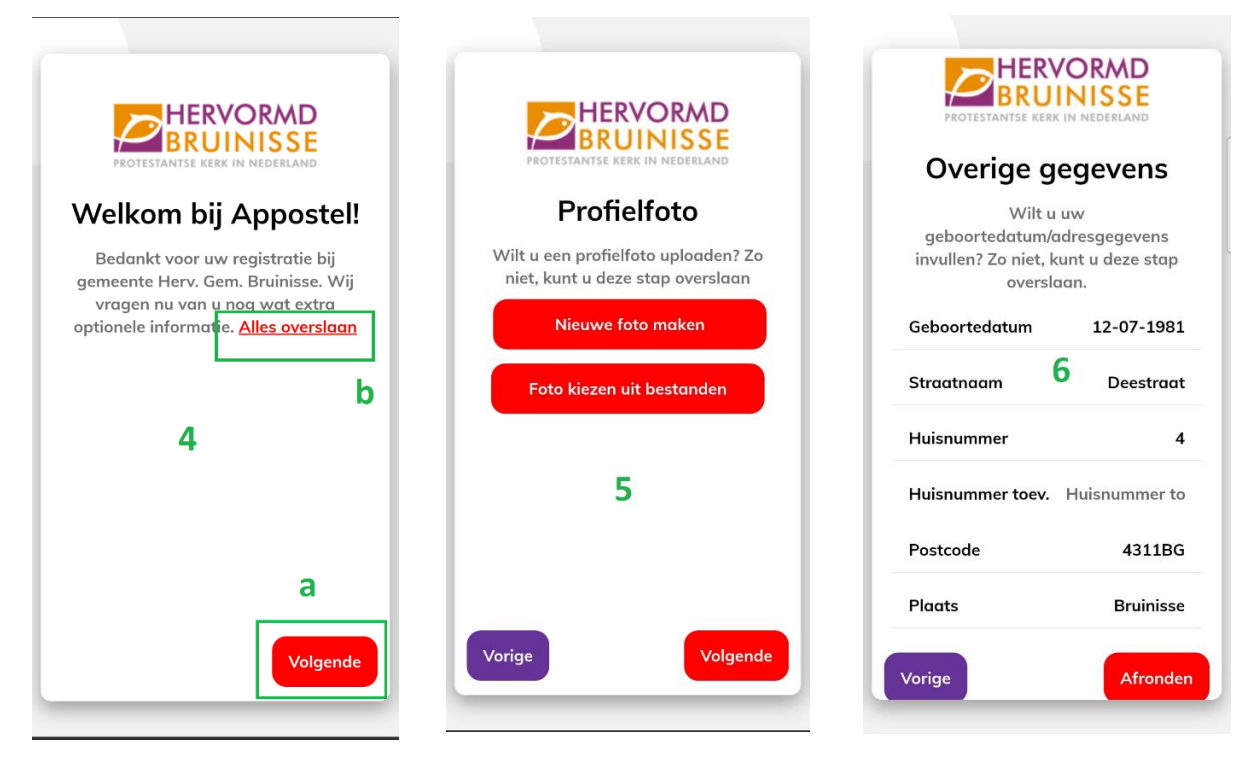
- (4) Nu komt u in het welkomstscherm. Hier heeft u de keuzes:
- (a) Aanvullende informatie invoeren.
- (b) Dit overslaan en direct naar de app gaan.
- (5) U heeft de mogelijkheid een profielfoto toe te voegen. Op dit moment is die nog niet zichtbaar voor andere gemeenteleden maar alleen voor uzelf.
- (6) Vervolgens krijgt u de mogelijkheid om uw adresgegevens in te vullen. Ook deze zijn op dit moment nog niet zichtbaar voor andere gemeenteleden. Mocht die functie in de toekomst wel aangezet worden dan kunt u er zelf voor kiezen of uw gegevens wel of niet zichtbaar zijn voor gemeenteleden via de instellingen.
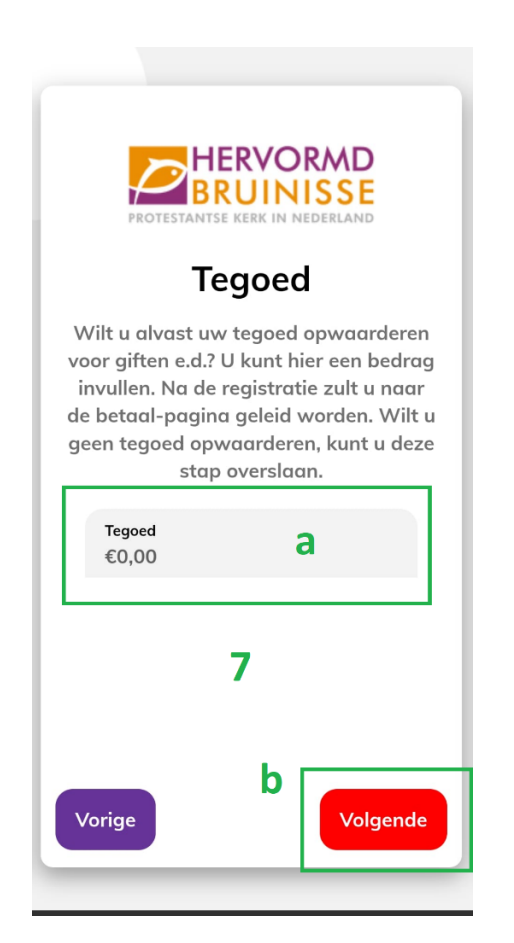
- (7) Vervolgens krijgt u de mogelijkheid om tegoed op te laden. Dit kunt u direct doen maar ook later.
- (a) Wanneer u dit op 0 laat staan gaat u bij het drukken op volgende direct door naar de app, wanneer u hier een bedrag invult wordt u doorgestuurd naar het tegoed scherm. (zie “Opladen tegoed”)
- (b) Als u “Volgende” klikt gaat u door naar het volgende scherm. Welk scherm dit is hangt af van wat u bij 7aheeft ingevuld.
Inloggen (bestaand account)
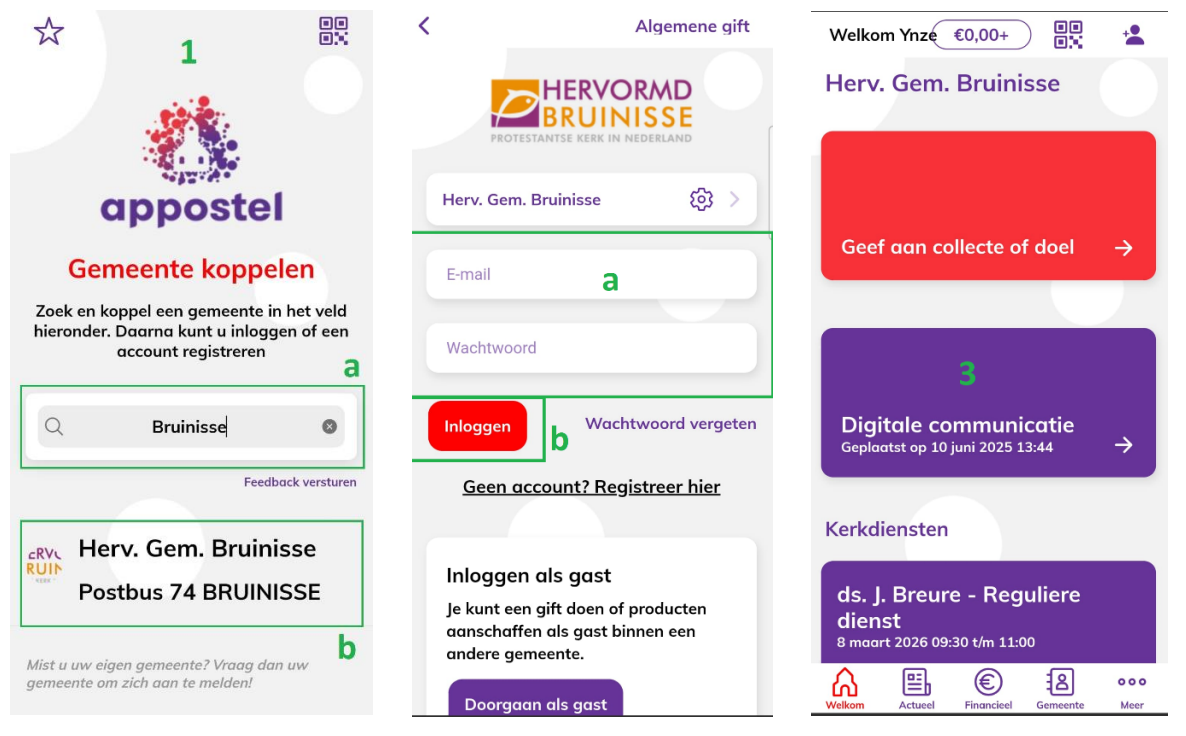
- (1) Selecteer de gemeente.
- (a) Vul in het zoekveld in “Bruinisse”.
- (b) Klik op de naam van de gemeente.
- (2) In dit scherm kies kunt u inloggen met uw account.
- (a) Vul hier uw e-mailadres en wachtwoord in. Indien u uw wachtwoord vergeten bent kunt u via “Wachtwoord vergeten” een nieuw wachtwoord verkrijgen.
- (b) Wanneer u op “inloggen” drukt gaat u door naar de app.
- (3) Wanneer u succesvol ingelogd bent ziet u dit scherm.
 2. Tegoed opwaarderen 2. Tegoed opwaarderen
Het is mogelijk om iedere gift apart met iDeal/Wero te betalen maar bij voorkeur maakt u gebruik van de mogelijkheid om tegoed op te laden. De Hervormde Gemeente Bruinisse moet namelijk voor elke iDeal/Wero transactie betalen en door gebruik te maken van tegoed reduceert u het aantal transacties.
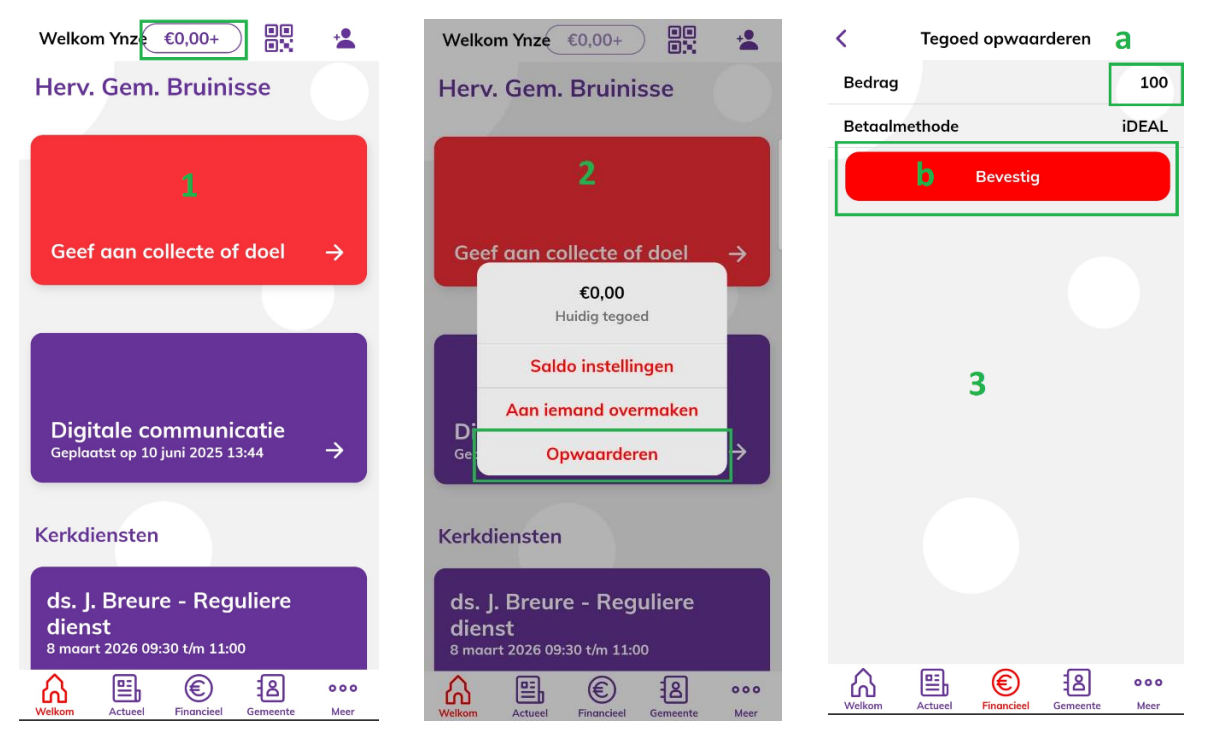
- (1) Boven in het scherm ziet u, uw huidige tegoed. Om op te waarderen kunt hier op klikken.
- (2) Vervolgens krijgt u een keuzemenu, kies hier “Opwaarderen”.
- (3) Nu bent u in het opwaardeer scherm.
- (a) Vult hier het bedrag in waarmee u wenst op te waarderen.
- (b) Klik op bevestigd. Nu wordt u doorgestuurd naar iDeal/Wero en kunt u daar de betaling afhandelen zoals u gewend bent.
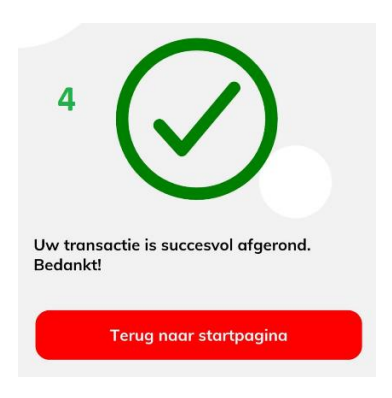
- (4) Wanneer u succesvol opgewaardeerd heeft krijgt u de volgende melding.
3. Een gift geven
Bij giften zijn er verschillende mogelijkheden. Je kan een gift geven voor de collecte van de huidige week of voor de projectcollecte. Ook kun je hier een toezegging doen voor de actie kerkbalans of direct een gift geven voor de actie kerkbalans. Hoe je een toezegging doet wordt verderop uitgelegd. Voor het voorbeeld nemen we de zondagse collecte.
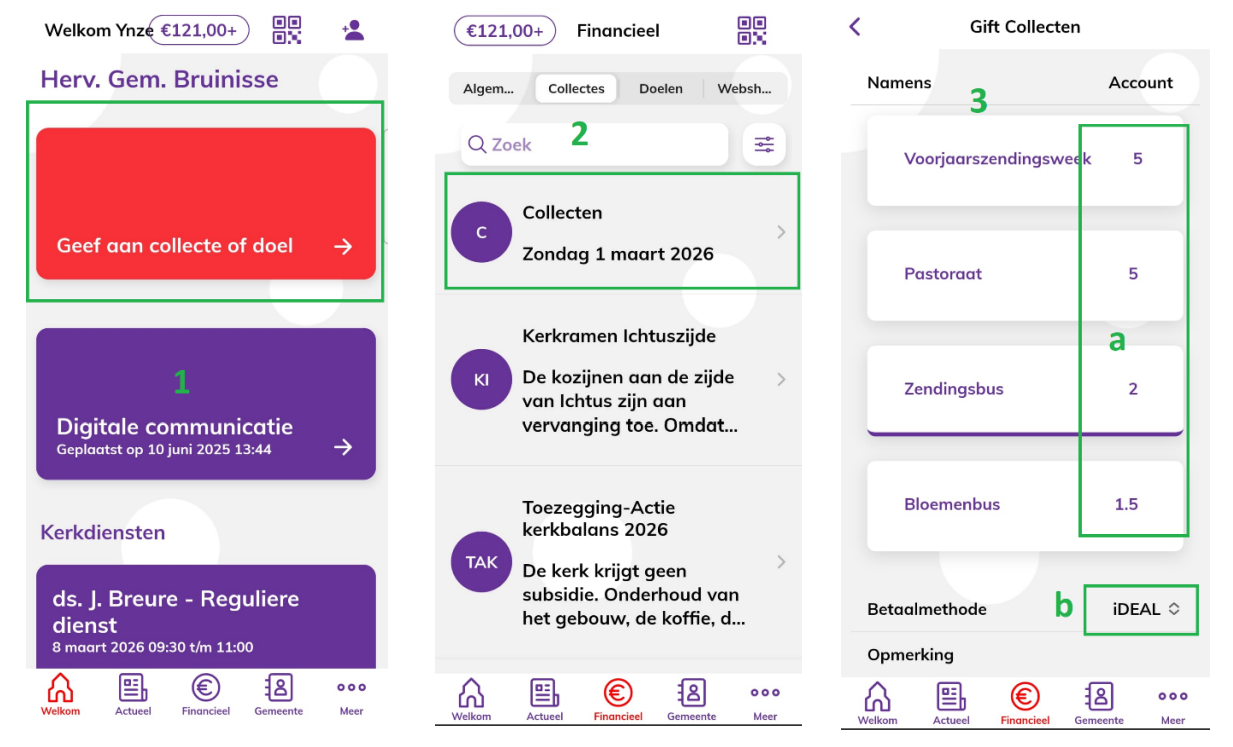
- (1) Klik in de app op “Geef aan collecte of doel”.
- (2) Selecteer het doel waaraan u wilt geven.
- (3) Hier kiest u de bedragen en de betaalwijze:
- (a) Vul de bedragen in die u wenst te geven. Bij de collecte geldt voor sommige velden een minimum bedrag van 1 euro of 50 cent.
- (b) Kies hier de betaalmethode.
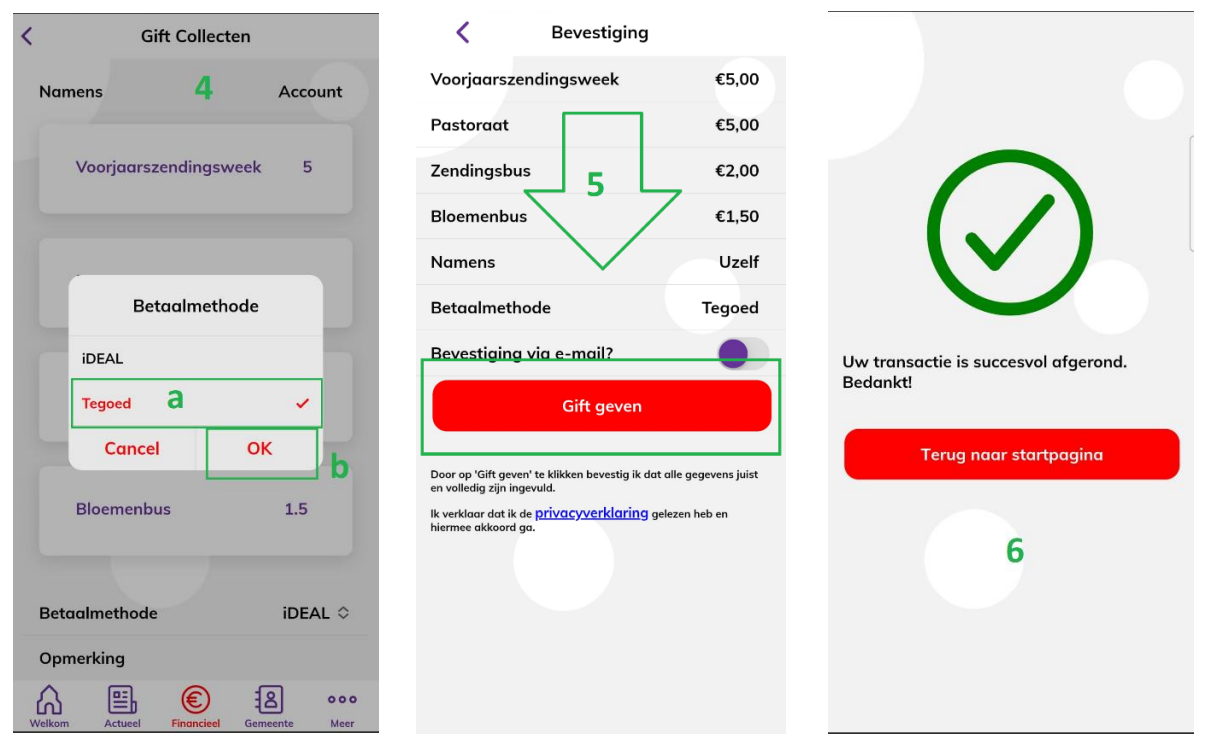
- (4) Kies of u wilt betalen via iDeal/Wero of met tegoed.
- (a) In het voorbeeld is tegoed gekozen door hier op te klikken.
- (b) Bevestig uw keuze door “OK” te klikken.
- (5) Wanneer u naar beneden scrolt wordt de knop “Gift geven” zichtbaar. Hier kunt u op klikken. Wanneer u eerder voor iDeal had gekozen wordt u doorgestuurd naar de app van uw bank om de betaling te voltooien zoals u gewend bent. Als u “Tegoed” had gekozen wordt de transactie direct afgerond en wordt het gekozen bedrag van uw tegoed afgehaald.
- (6) Wanneer het geven van uw gift gelukt is komt u in dit scherm. Als u op “Terug naar startpagina” klikt komt u weer in het hoofdscherm.
 4. Toevoegen registratienummer 4. Toevoegen registratienummer
Voor het doen van een toezegging voor de actie kerkbalans is het noodzakelijk dat u uw registratienummer invoert in de Appostel app. Voor het geven van giften aan de collecte, een ander doel of de actie kerkbalans is dat niet nodig.
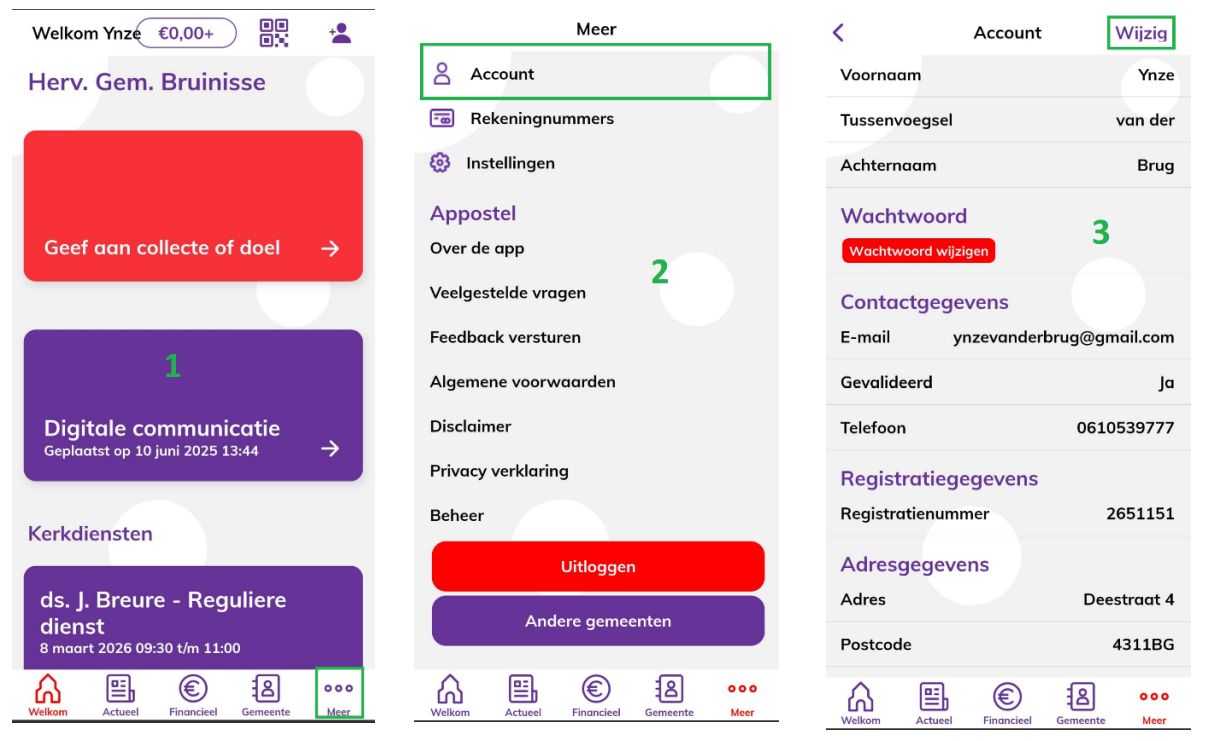
Het toevoegen van uw registratienummer in de app doet u op de volgende manier:
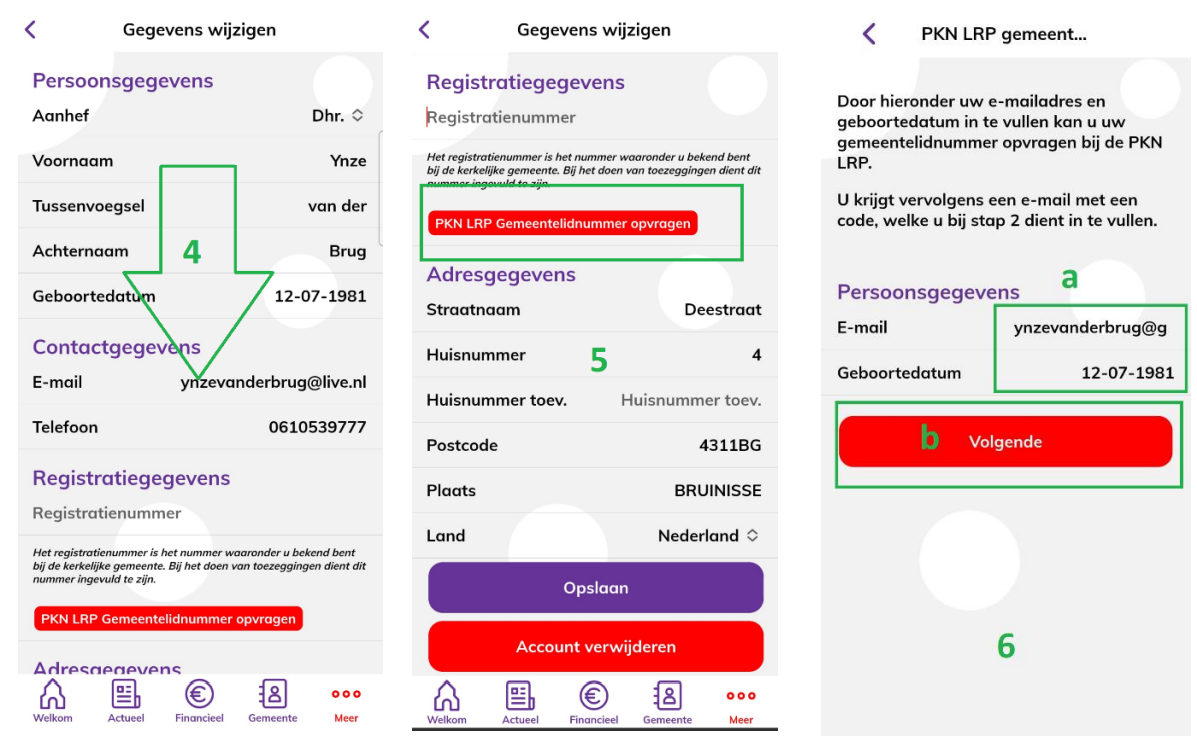
- (1) Druk op de 3 puntjes rechts onderin waar “Meer” bij staat.
- (2) Klik op “Account”.
- (3) Klik rechtsboven op “Wijzig”.
- (4) Scrol helemaal naar beneden.
- (5) Klik op “PKN LRP Gemeentelidnummer opvragen”.
- (6) Opvragen lidnummer:
- (a) Vul hier uw e-mailadres en geboortedatum in.
- (b) Druk op “Volgende”.
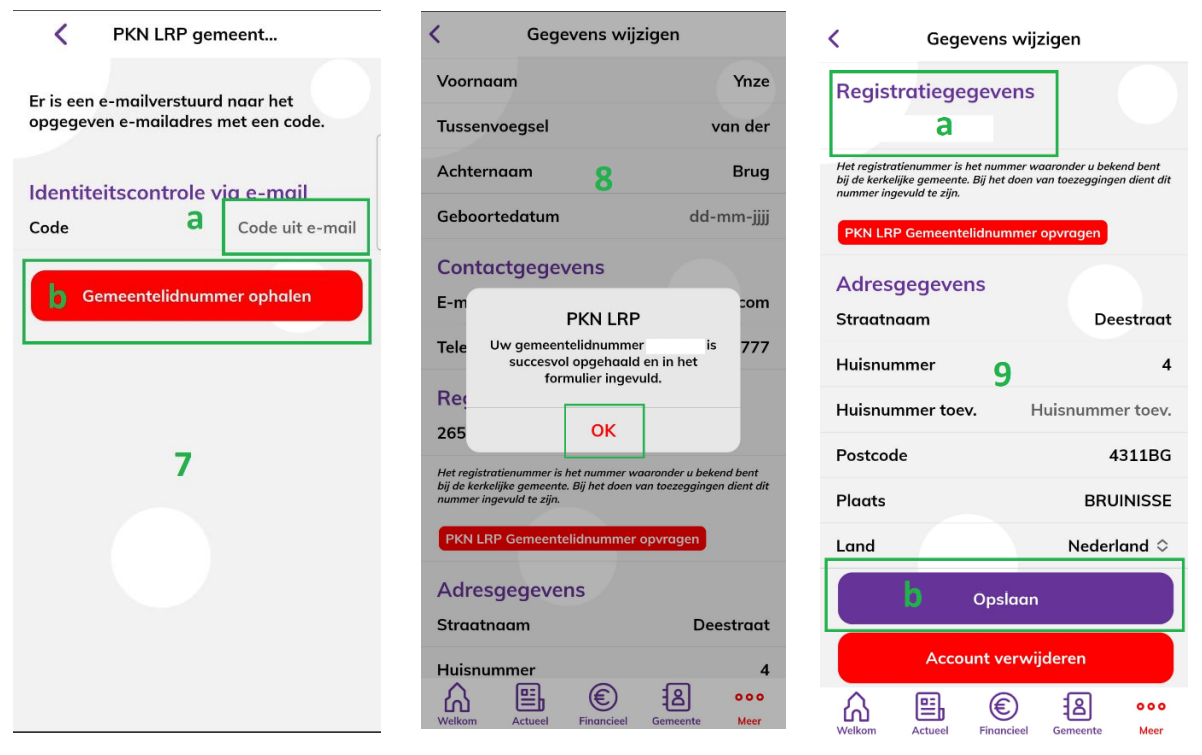
- (7) U krijgt nu een code in uw mail.
- (a) Vul hier de code in uit de e-mail die u gekregen heeft.
- (b) Druk nu op “Gemeentelidnummer ophalen”.
- (8) U krijgt de bevestiging dat het nummer is opgehaald. Druk op “OK”.
- (9) Uw registratienummer zal nu ingevuld zijn bij
- (a) Druk op “Opslaan” (b) om uw nummer op te slaan.
 Wanneer het ophalen via de app niet lukt kunt u uw registratienummer ook opvragen bij de kerkrentmeesters via de volgende kanalen: Wanneer het ophalen via de app niet lukt kunt u uw registratienummer ook opvragen bij de kerkrentmeesters via de volgende kanalen:
5. Toezegging actie kerkbalans
Voordat u een toezegging kunt doen dient uw gemeentelidnummer/registratienummer gekoppeld te zijn aan de Appostel app. Mocht dit niet het geval zijn dan krijgt u een foutmelding. Bij “Toevoegen registratienummer” kunt u vinden hoe u deze kunt toevoegen. Voor het doen van de toezegging voor de actie kerkbalans volgt u de volgende stappen.
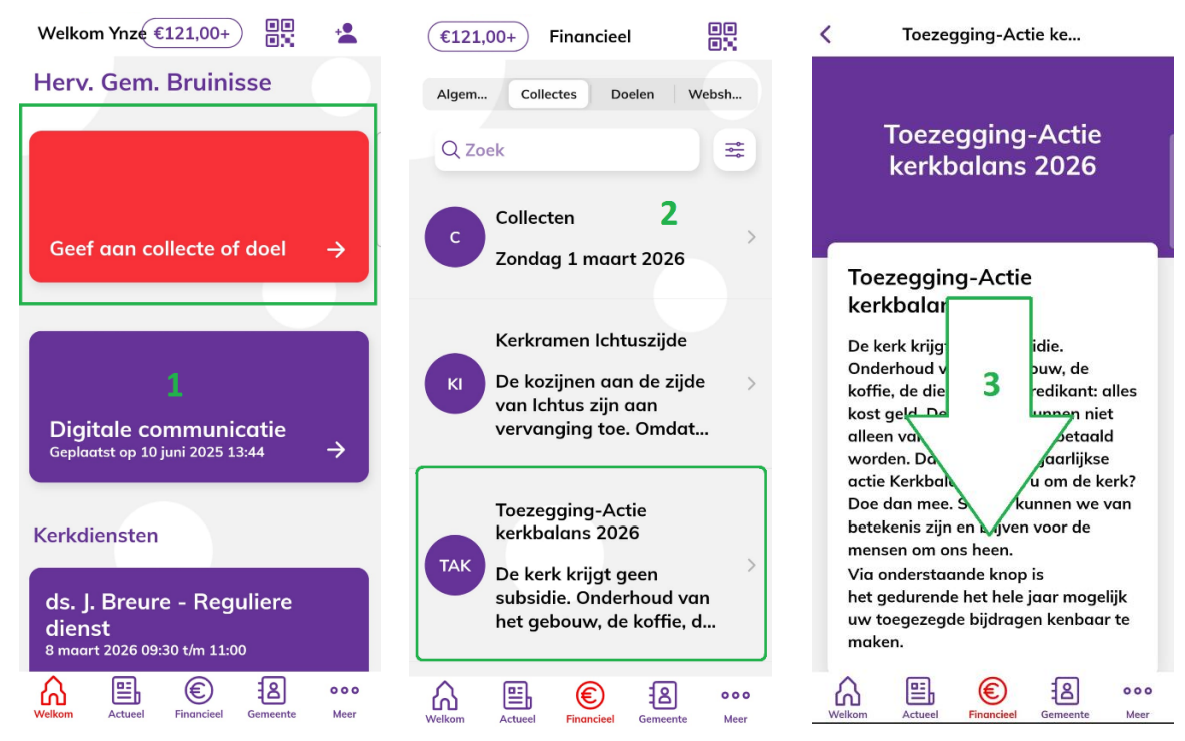
- (1) Ga naar “Geef aan collecte of doel”
- (2) Selecteer “Toezegging-Actie kerkbalans 20xx enz.”
- (3) Scrol in het volgende scherm naar beneden.
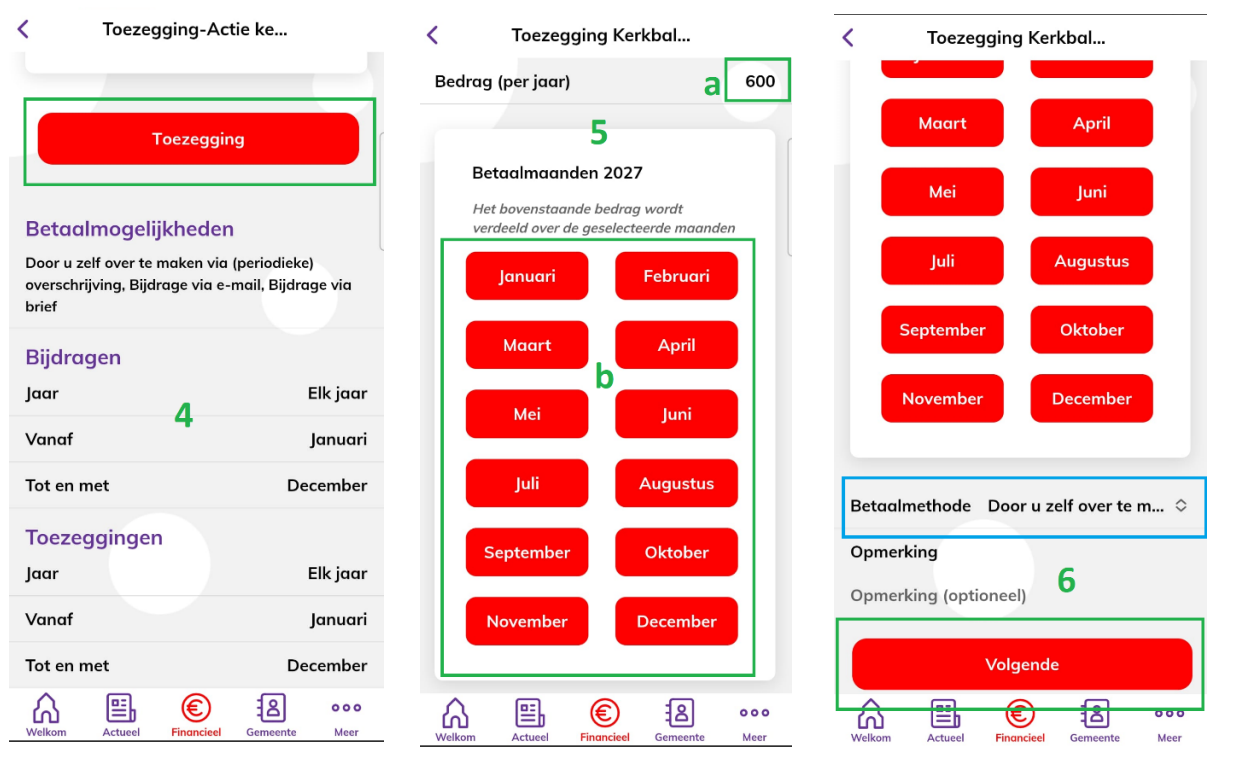
- (4) Klik op “Toezegging”
- (5) Hier kunt u aangeven hoeveel u wenst te geven en wanneer u dat verwacht over te maken.
- (a) Vul hier het bedrag in dat u voor het hele jaar wilt toezeggen.
- (b) Hier kunt u selecteren in welke maand(en) u (een deel van) dit bedrag gaat betalen. Hier worden op dit moment nog geen herinneringen voor verstuurd.
- (6) Klik op “Volgende”. De betaalmethode mag blijven staan op “Door uzelf over te maken”.
- (7) Vervolgens krijg een melding dat uw toezegging succesvol afgerond is.
|